两个示例设计的真实输出
两个示例均由本工具直接生成,未经编辑。图层 1 在最上层;最后一个图层是背景。
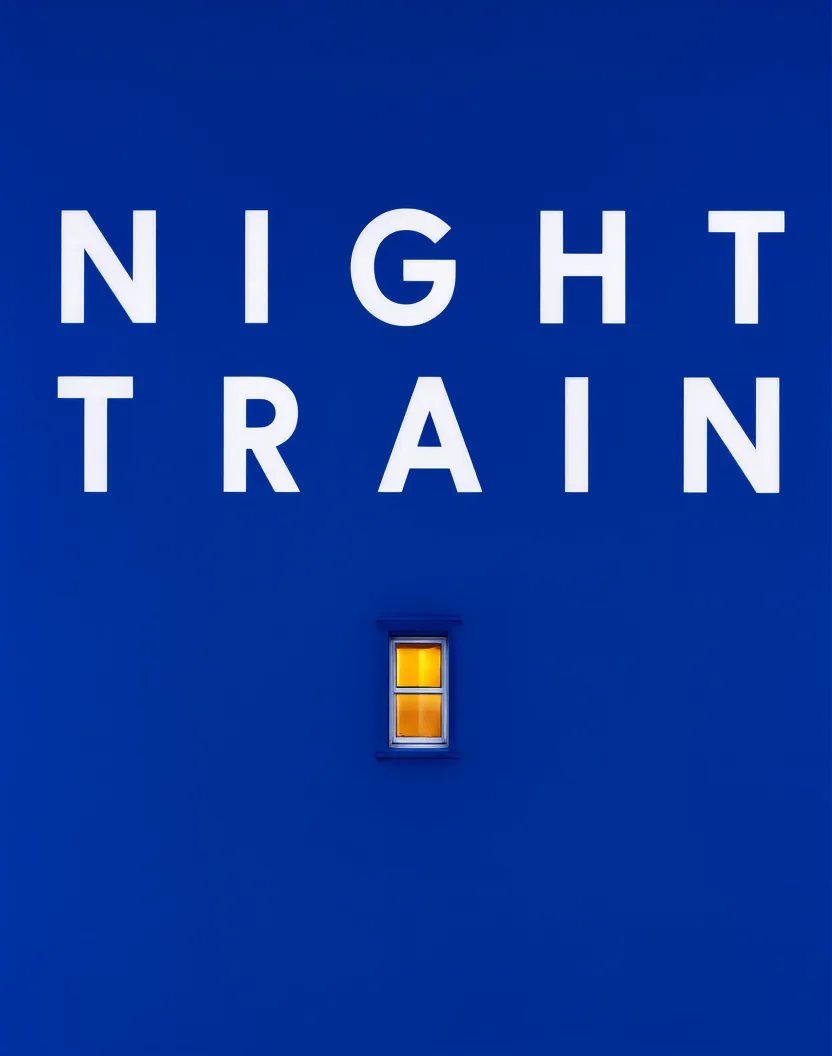
源海报
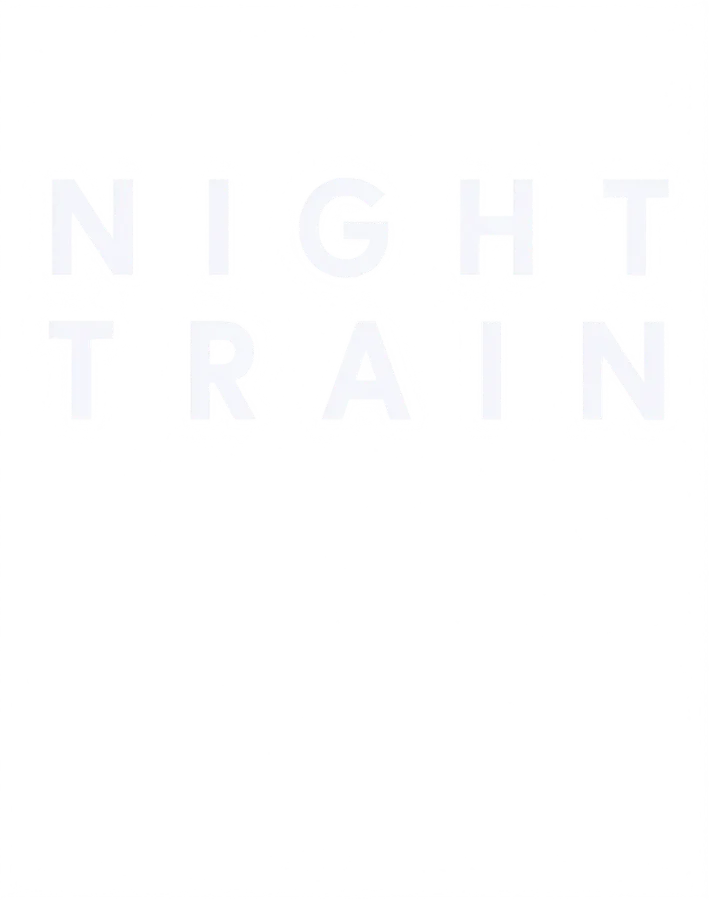
图层 1 · 标题
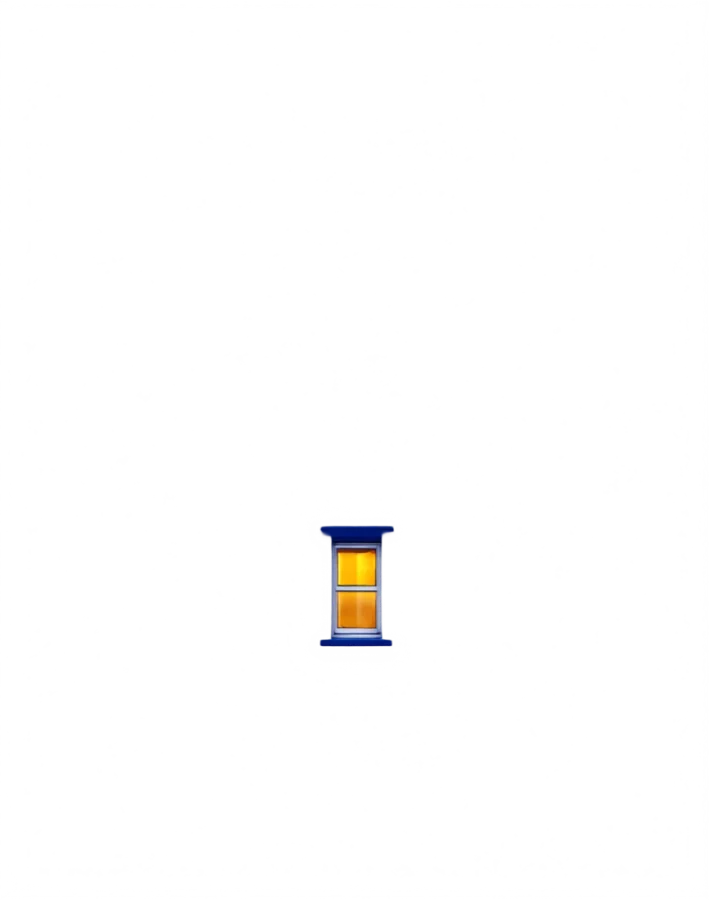
图层 2 · 车窗
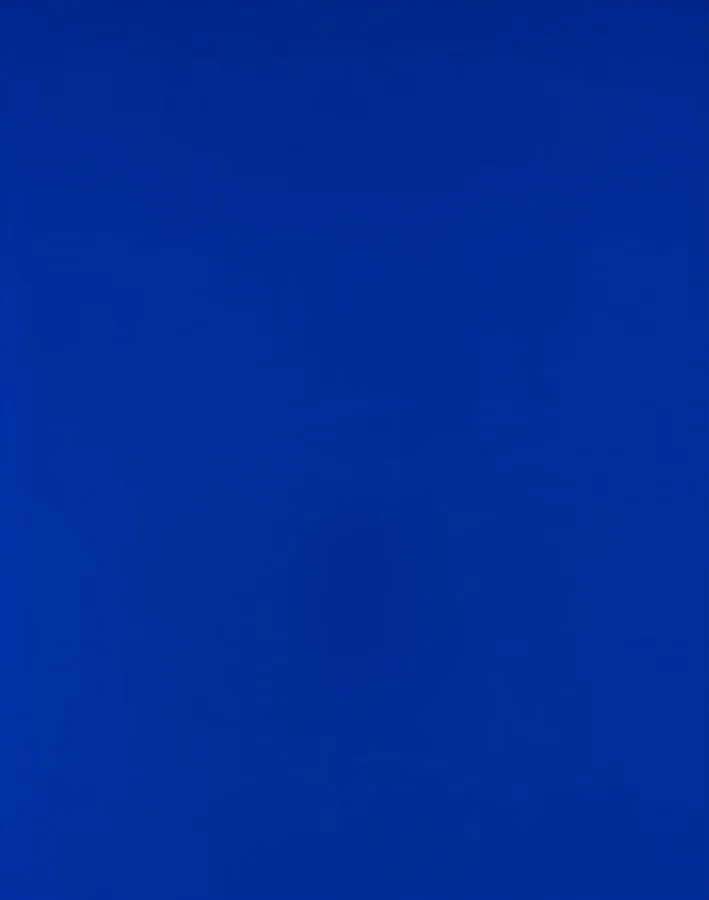
图层 3 · 已去除文字和车窗的背景
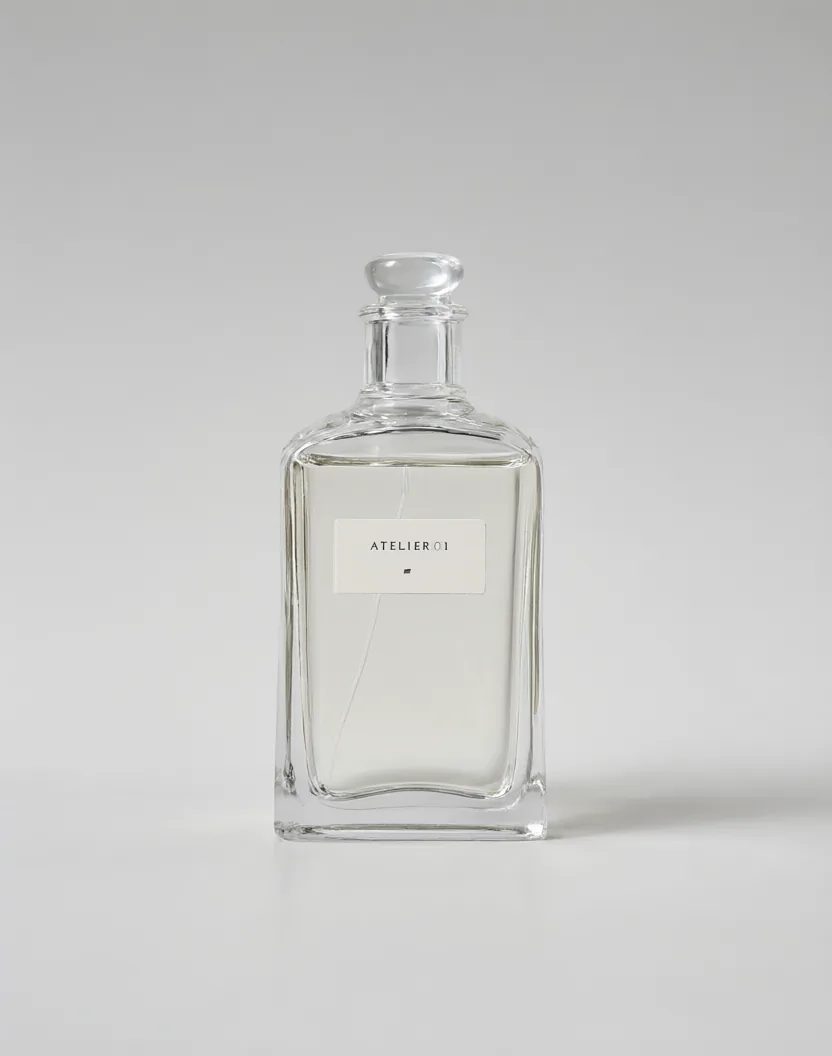
源标签图
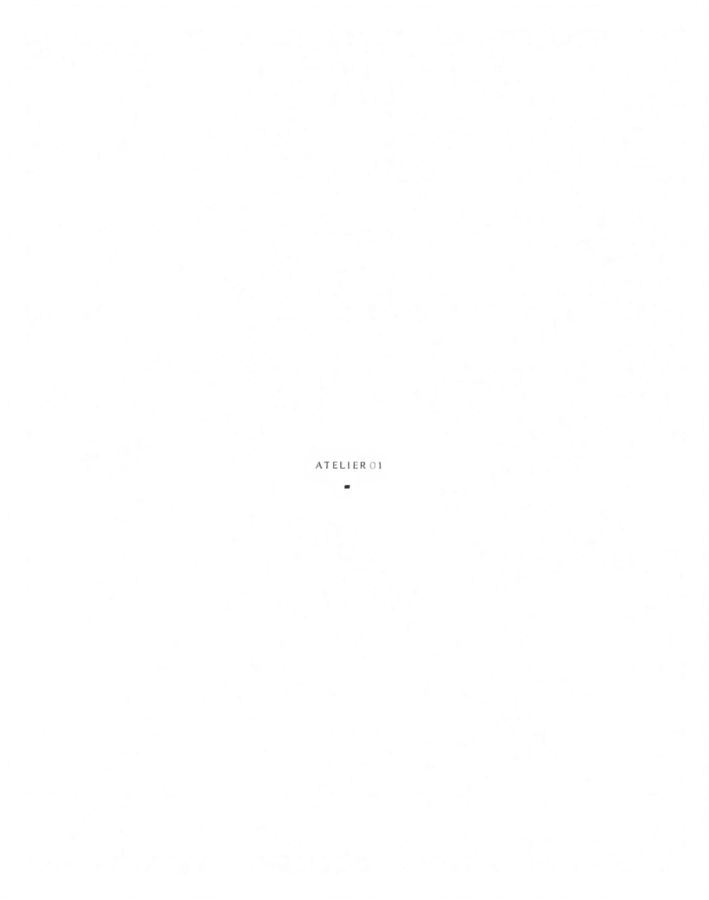
图层 1 · 标签文字与标识

图层 2 · 空白标签卡
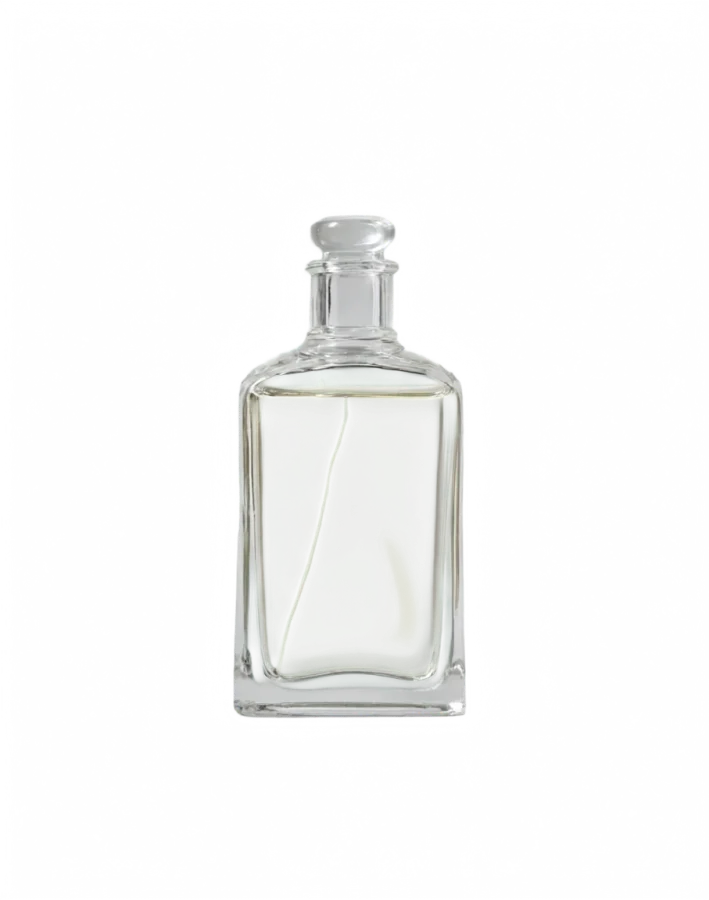
图层 3 · 瓶身
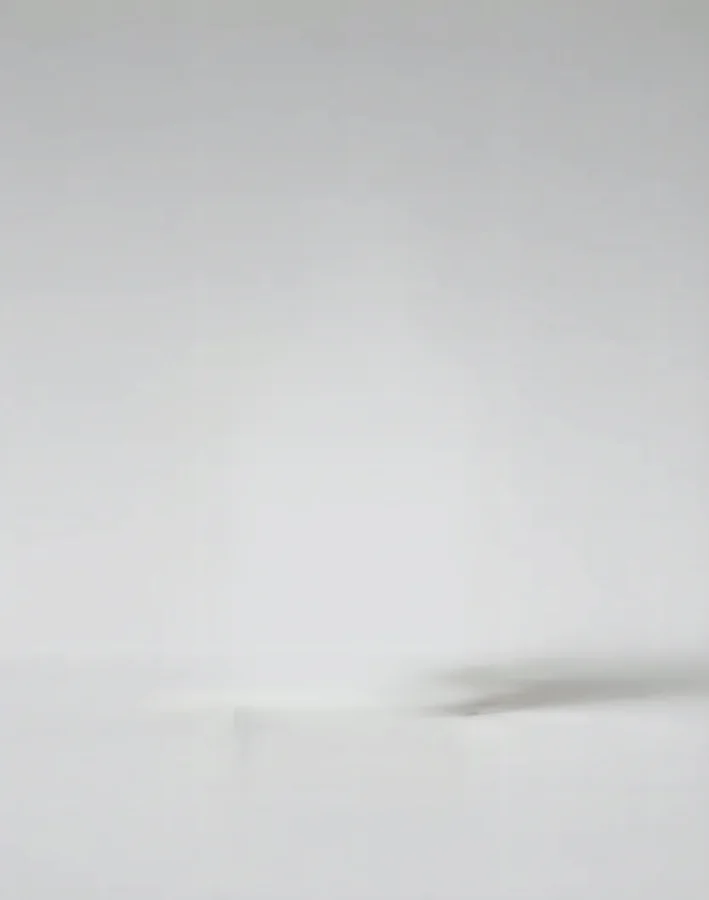
图层 4 · 背景与阴影
你会得到什么
- 每次运行返回 3–4 个透明 PNG 文件。模型会根据设计决定图层数量。
- 所有图层共用一张画布,纵横比与上传图一致,按原位置叠放即可还原设计。
- 图层按从前到后排列:图层 1 在最上面,最后一个就是背景。
- 元素被分离出去的位置,背景图层会自动补全,移动或删除该元素不会留下空洞。
如何把设计图拆成图层
- 1
上传一张平面设计图
支持 JPG、PNG 或 WebP。形状清晰的海报、标签、封面和社交贴图拆分效果最好。过大的图片会在处理前被缩放至长边 1536 px。
- 2
运行拆分
每次运行消耗 8 积分,约需 30 秒。如果运行失败,积分会自动退回余额。
- 3
下载并叠放
图层可逐张下载,也可一次全部下载。在 Photoshop、Figma 或 Canva 中,把它们叠放在同一画布的相同位置,图层 1 在最上面。
什么时候分层文件最省时间
翻译海报
把标题图层换成另一种语言,画面和背景保持原样。
把设计改成别的尺寸
利用干净的背景板,把标题和产品挪一挪,就能适配横幅、快拍或方形贴图。
换产品图背景
保留产品图层,给背景重新着色或直接替换,标签原封不动。
交接 AI 生成的设计
当生成的海报还需要精修时,给设计师分层文件,而不是一张扁平 JPG。
运行前要知道的限制
- 文字会以像素形式回到独立图层,不是可编辑的文本。要改字需要重新输入。
- 输出只有 PNG。没有 PSD、矢量或 ZIP 导出。
- 元素相互遮挡的复杂照片可能会把多个物体合并到同一图层;扁平图形分离得更干净。
- 每次只能处理一张图,也不能指定哪个元素进哪个图层。
常见问题
可以以游客身份开始。新账号会获得欢迎积分,更多积分见定价页。