두 샘플 디자인의 실제 출력
두 예시 모두 이 도구로 편집 없이 실행한 결과입니다. 레이어 1이 가장 앞이고 마지막 레이어가 배경입니다.
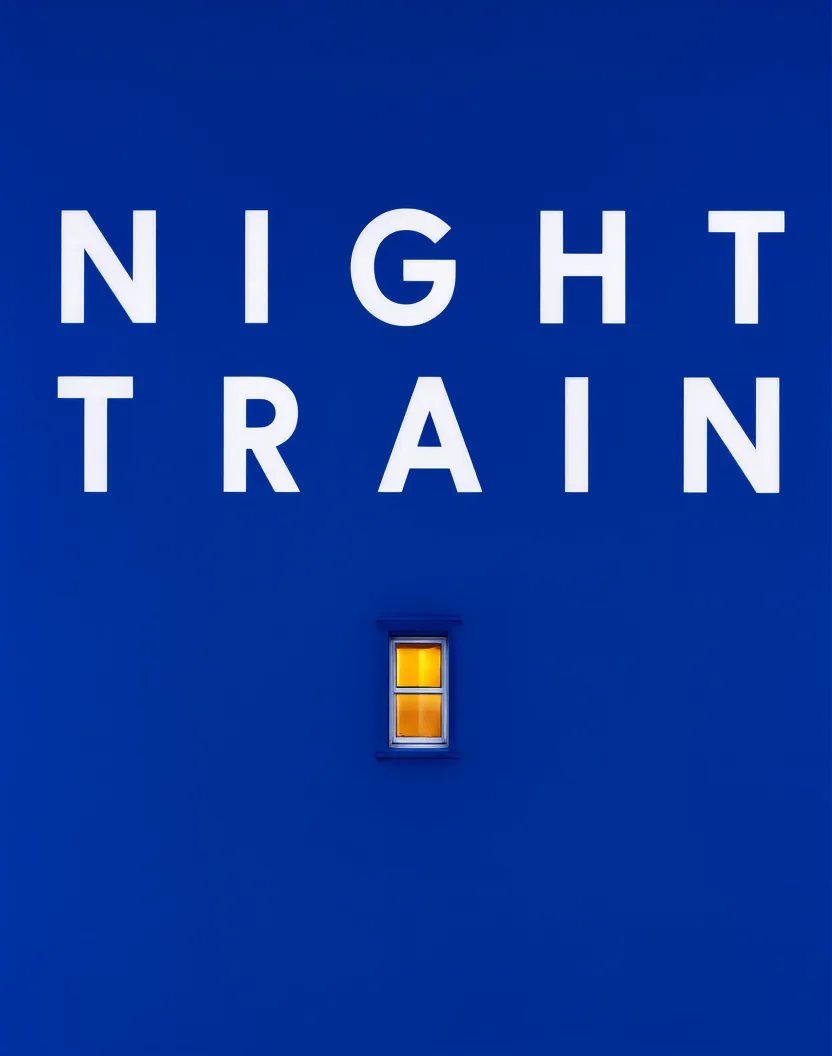
원본 포스터
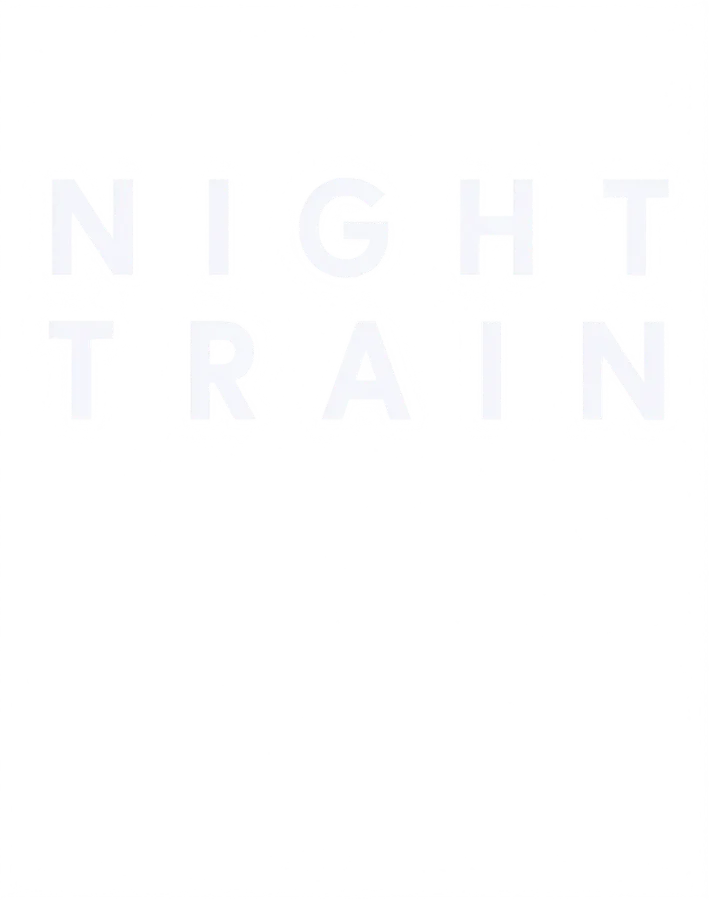
레이어 1 · 헤드라인
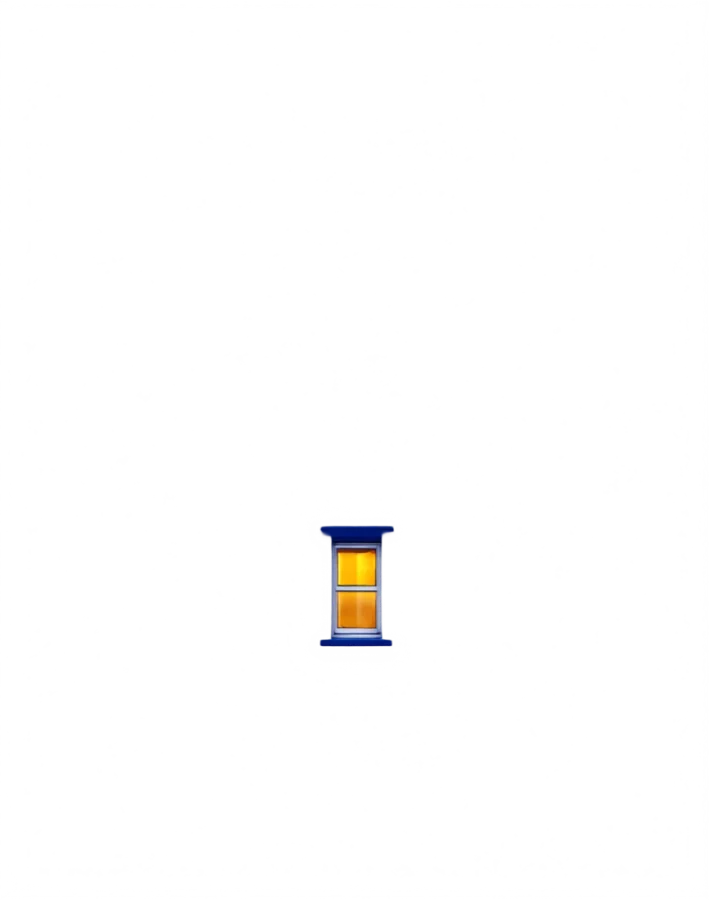
레이어 2 · 창문
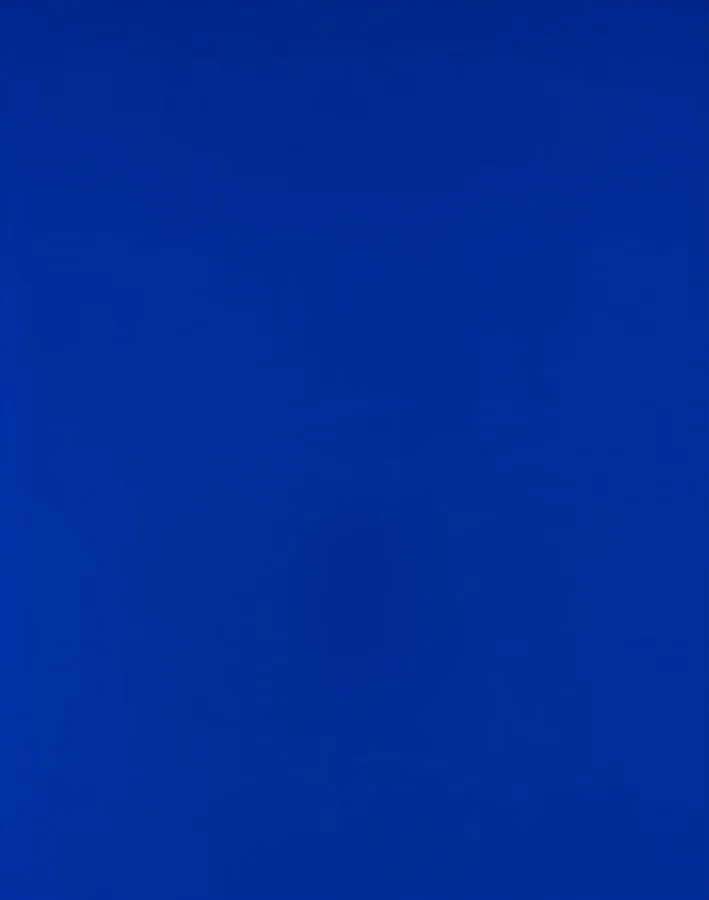
레이어 3 · 텍스트와 창문이 제거된 배경
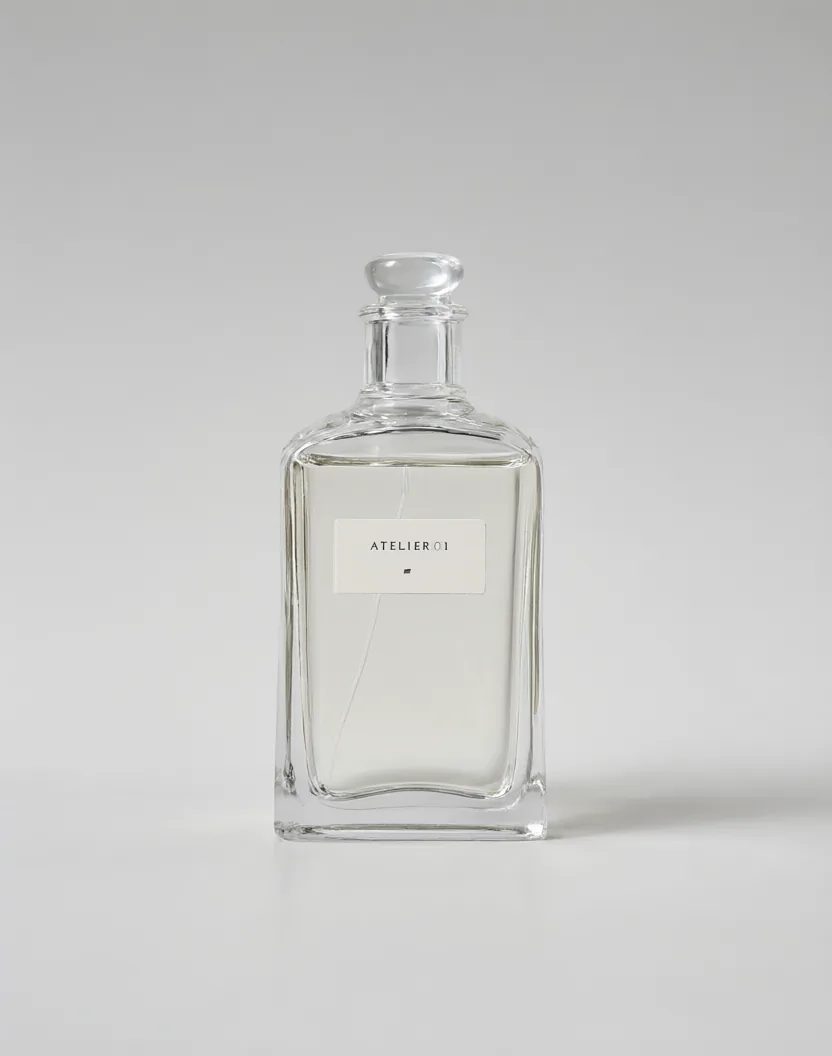
원본 라벨 사진
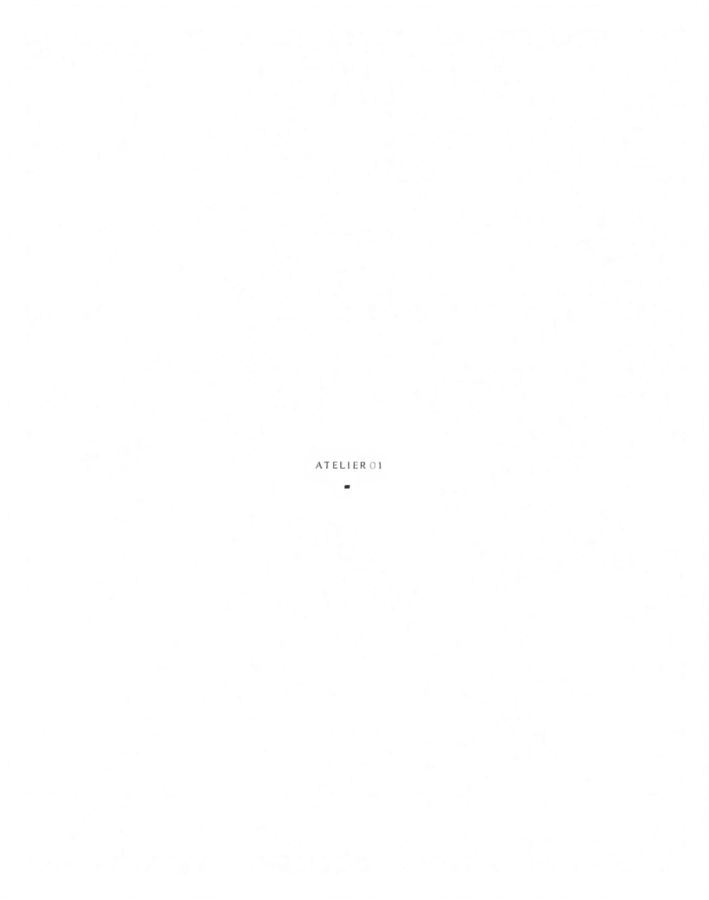
레이어 1 · 라벨 텍스트와 마크
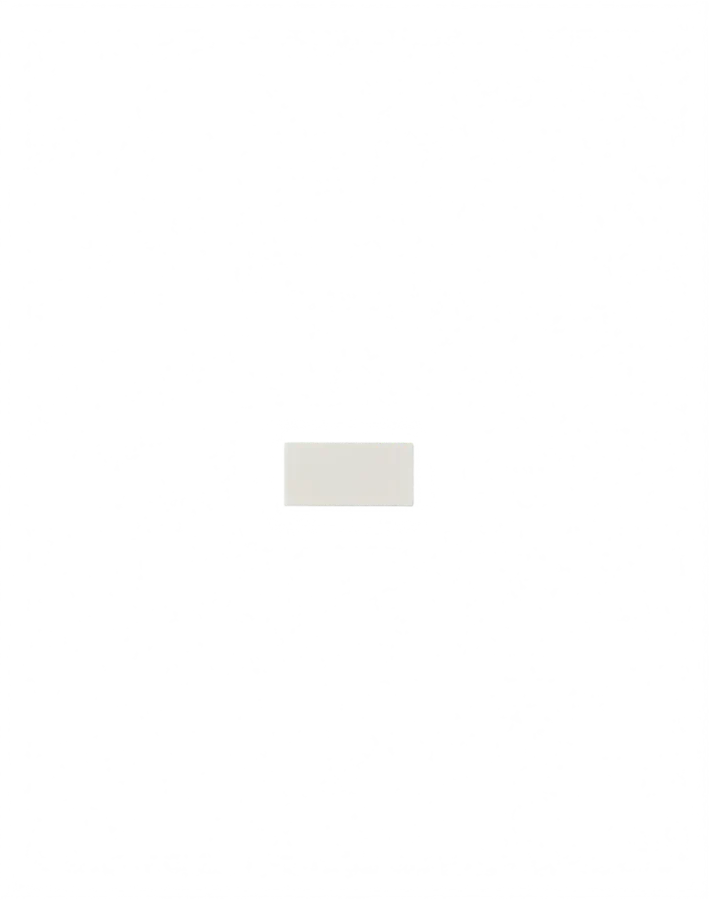
레이어 2 · 빈 라벨 카드
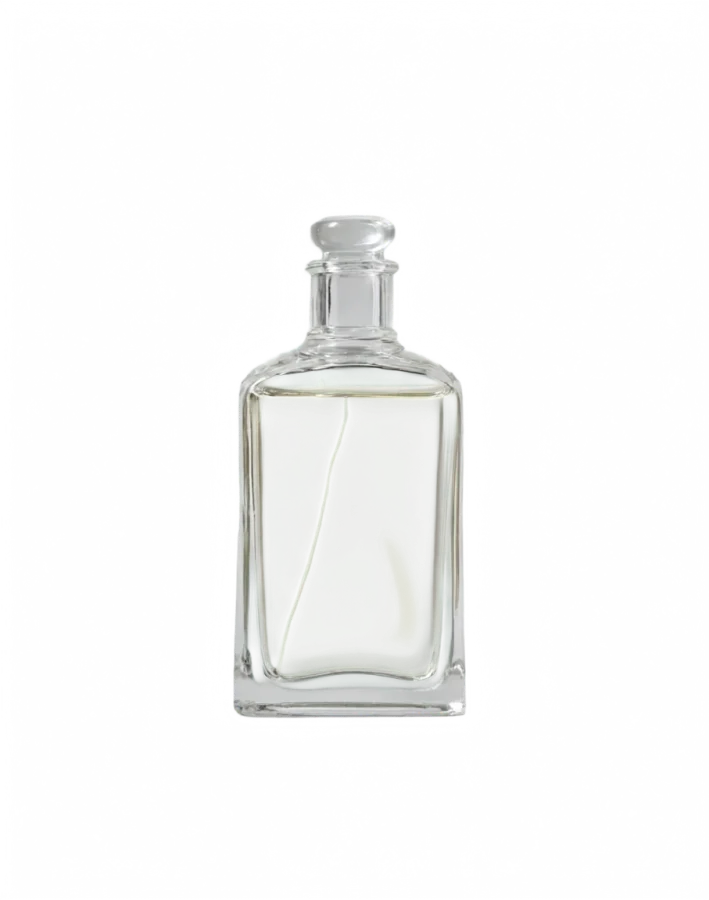
레이어 3 · 병
레이어 4 · 배경과 그림자
받게 되는 결과
- 실행당 3~4개의 투명 PNG 파일. 레이어 수는 모델이 디자인에 맞게 결정합니다.
- 모든 레이어가 하나의 캔버스를 공유하며 업로드와 동일한 종횡비를 사용하므로, 같은 위치에 쌓으면 디자인이 복원됩니다.
- 레이어는 앞에서 뒤 순서: 레이어 1이 맨 위, 마지막이 배경입니다.
- 요소가 분리된 자리는 배경 레이어가 채워지므로, 해당 요소를 옮기거나 삭제해도 구멍이 남지 않습니다.
디자인을 레이어로 분리하는 방법
- 1
평면 디자인 하나 업로드
JPG, PNG, WebP 지원. 형태가 뚜렷한 포스터, 라벨, 표지, 소셜 프레임이 가장 깔끔하게 분리됩니다. 큰 이미지는 처리 전 긴 변이 1536px로 축소됩니다.
- 2
분리 실행
실행당 8 크레딧, 약 30초 소요. 실패하면 크레딧이 자동으로 잔액으로 돌아갑니다.
- 3
다운로드하고 쌓기
레이어를 하나씩 또는 한 번에 다운로드하세요. Photoshop, Figma, Canva에서 하나의 캔버스 같은 위치에 쌓고 레이어 1을 맨 위에 둡니다.
레이어 파일이 시간을 아껴주는 순간
포스터 번역
헤드라인 레이어만 다른 언어로 교체하고 아트워크와 배경은 그대로 유지합니다.
다른 크기로 리핏
깨끗한 배경 플레이트를 활용해 헤드라인과 제품을 옮겨 배너, 스토리, 정사각형 게시물에 맞춥니다.
제품 컷 배경 바꾸기
제품 레이어는 유지하고 배경만 색을 바꾸거나 교체하세요. 라벨은 손대지 않습니다.
AI로 만든 디자인 인계
생성된 포스터의 최종 수정이 필요할 때 디자이너에게 평면 JPG 대신 분리된 레이어를 전달하세요.
실행 전 알아둘 제한 사항
- 텍스트는 편집 가능한 글자가 아니라 별도 레이어의 픽셀로 돌아옵니다. 문구를 바꾸려면 새로 입력해야 합니다.
- 출력은 PNG뿐입니다. PSD, 벡터, ZIP 내보내기는 없습니다.
- 겹친 물체가 많은 복잡한 사진은 여러 요소가 한 레이어로 합쳐질 수 있습니다. 평면 그래픽이 더 깔끔하게 분리됩니다.
- 실행당 이미지 하나이며, 어떤 요소를 어떤 레이어에 넣을지 선택할 수 없습니다.
자주 묻는 질문
게스트로 시작할 수 있습니다. 신규 계정에는 웰컴 크레딧이 지급되고, 추가 크레딧은 요금 페이지에서 확인하세요.