2つのサンプルデザインの実際の出力
どちらの例もこのツールで無編集のまま実行したものです。レイヤー1が最前面、最後のレイヤーが背景です。
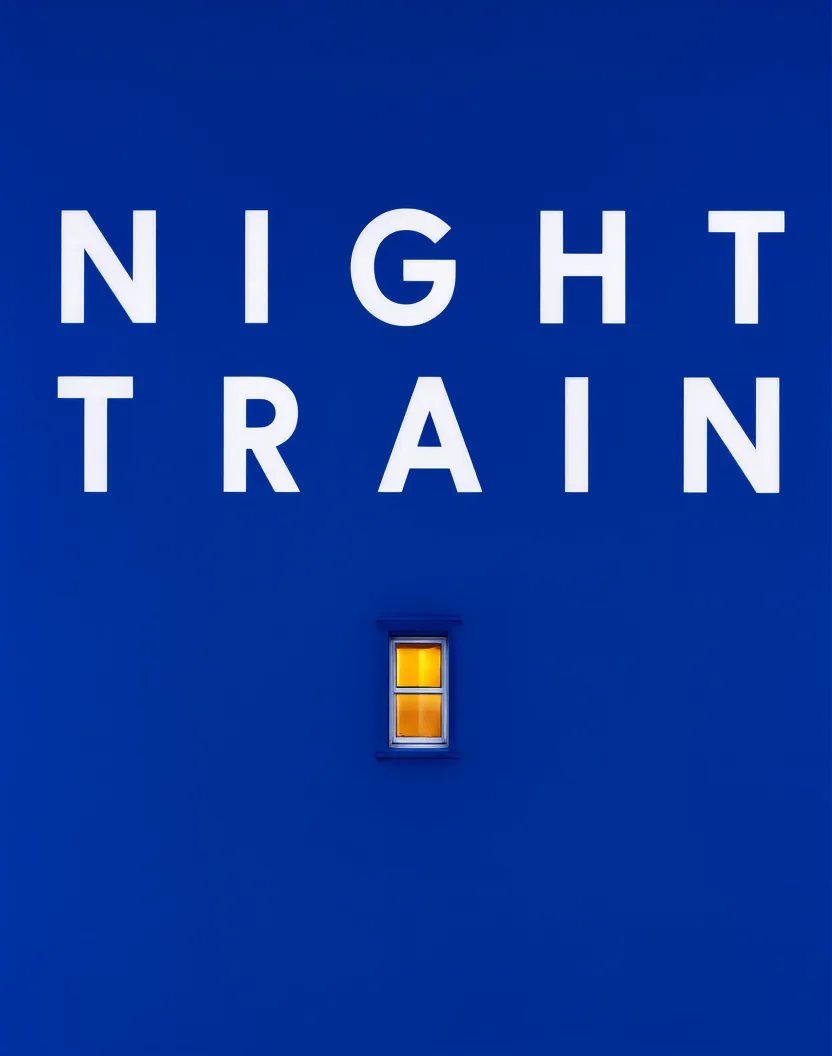
元のポスター
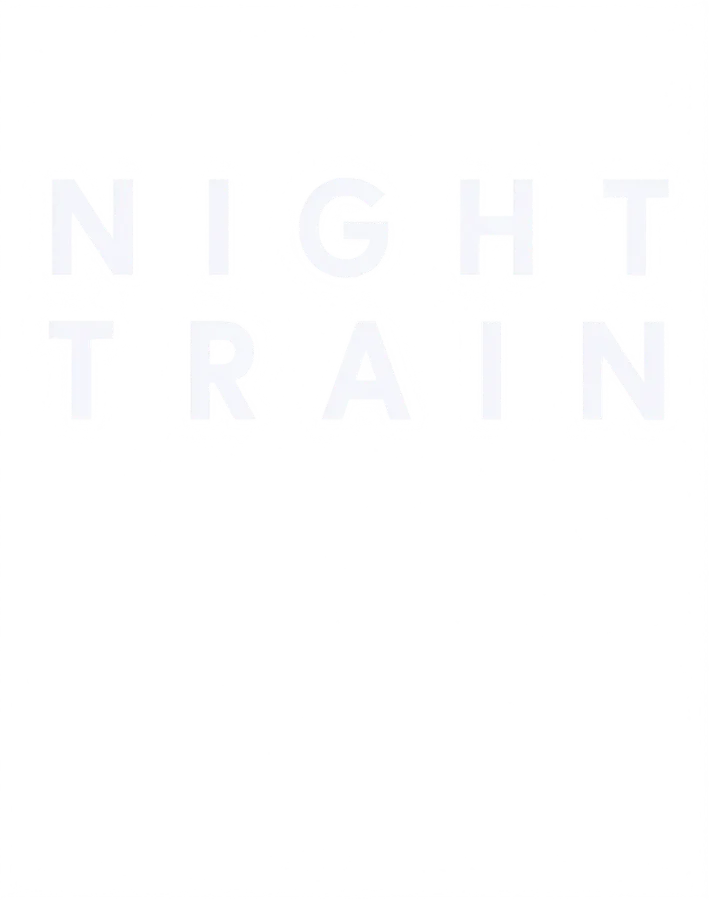
レイヤー1 · 見出し
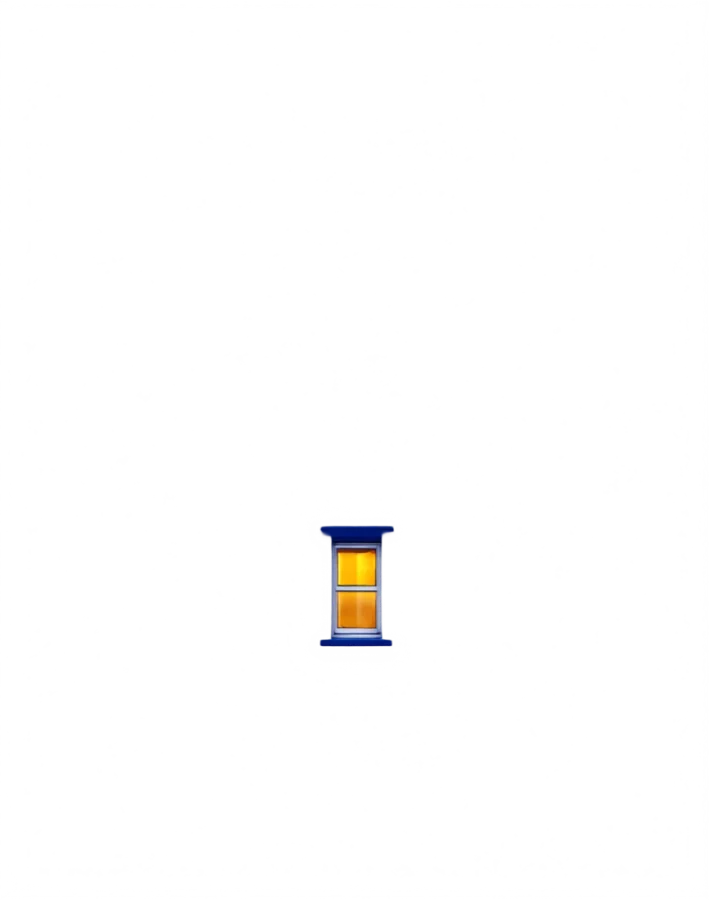
レイヤー2 · 車窓
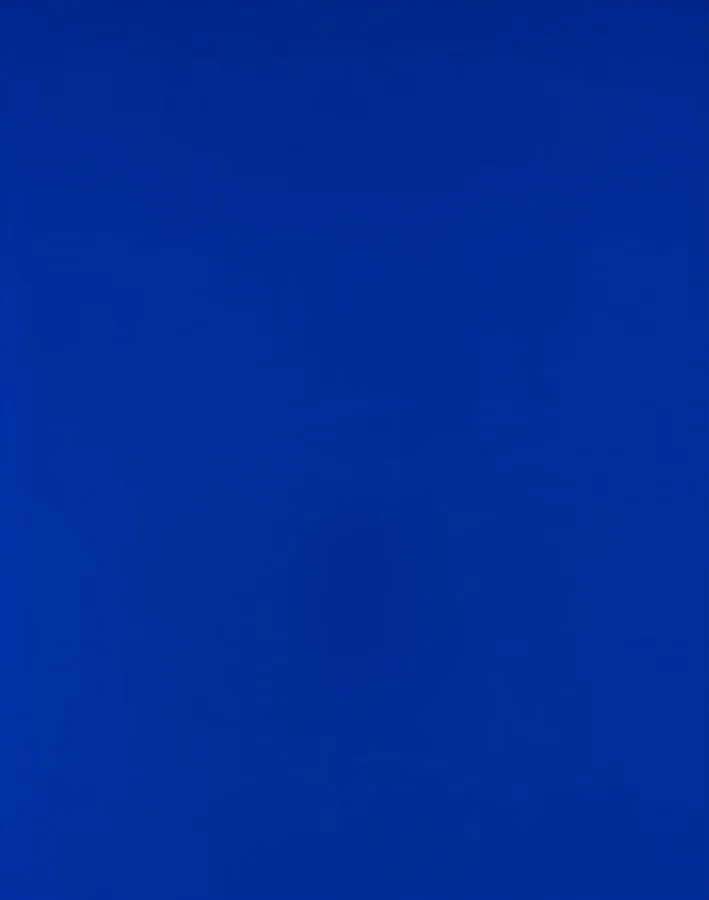
レイヤー3 · 文字と車窓を除いた背景
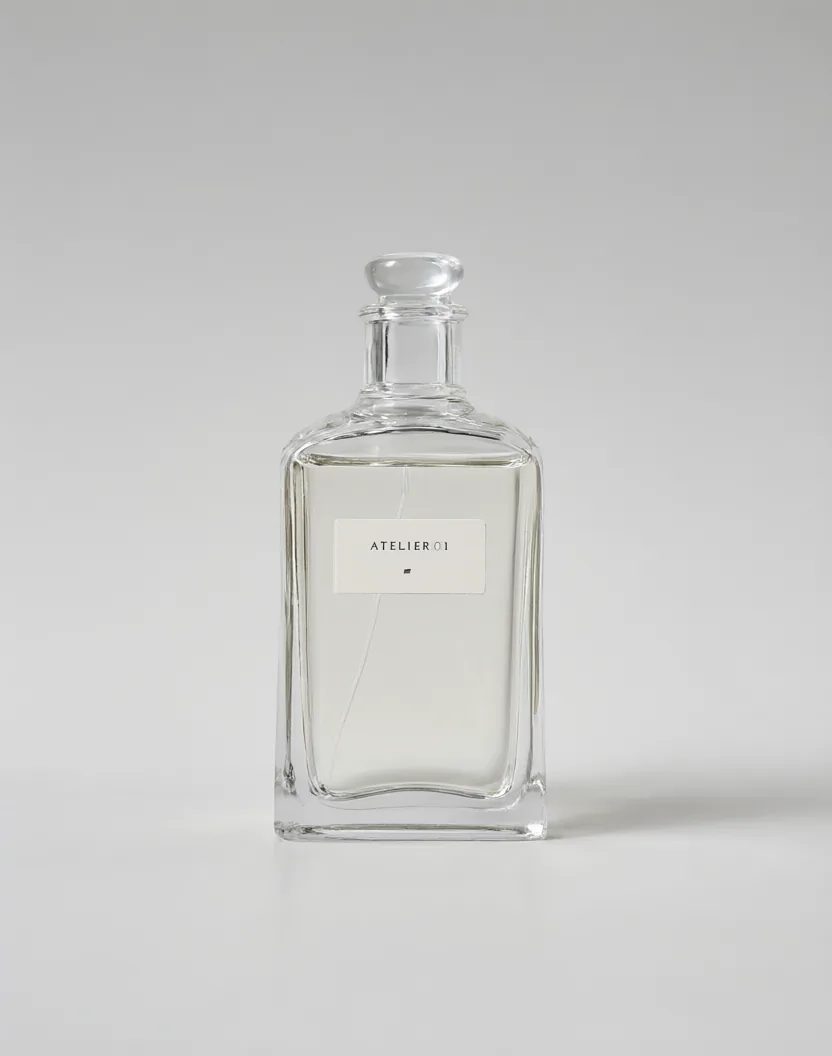
元のラベル写真
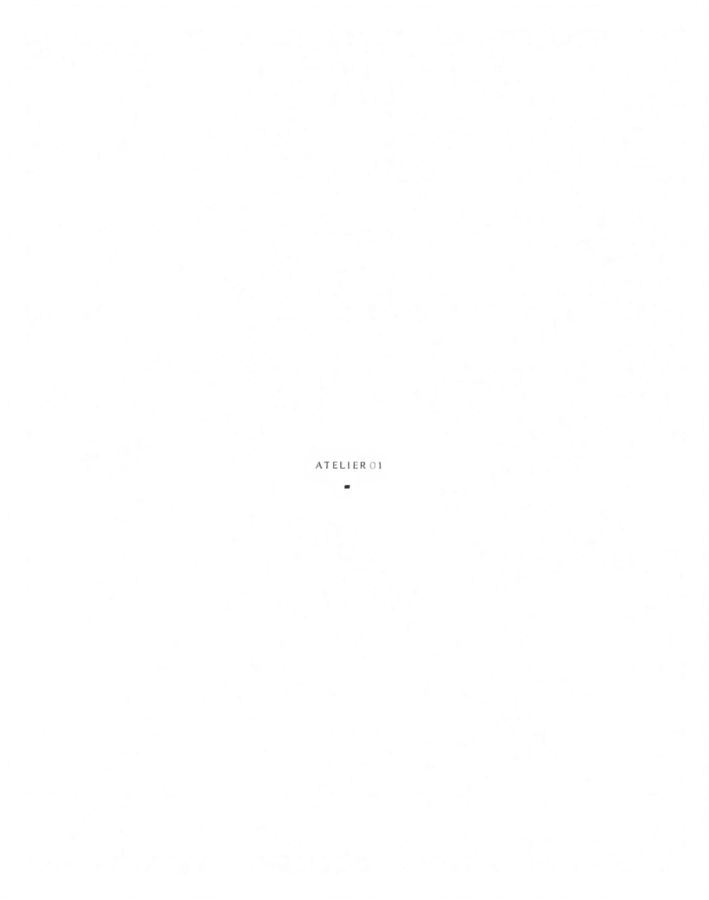
レイヤー1 · ラベル文字とマーク
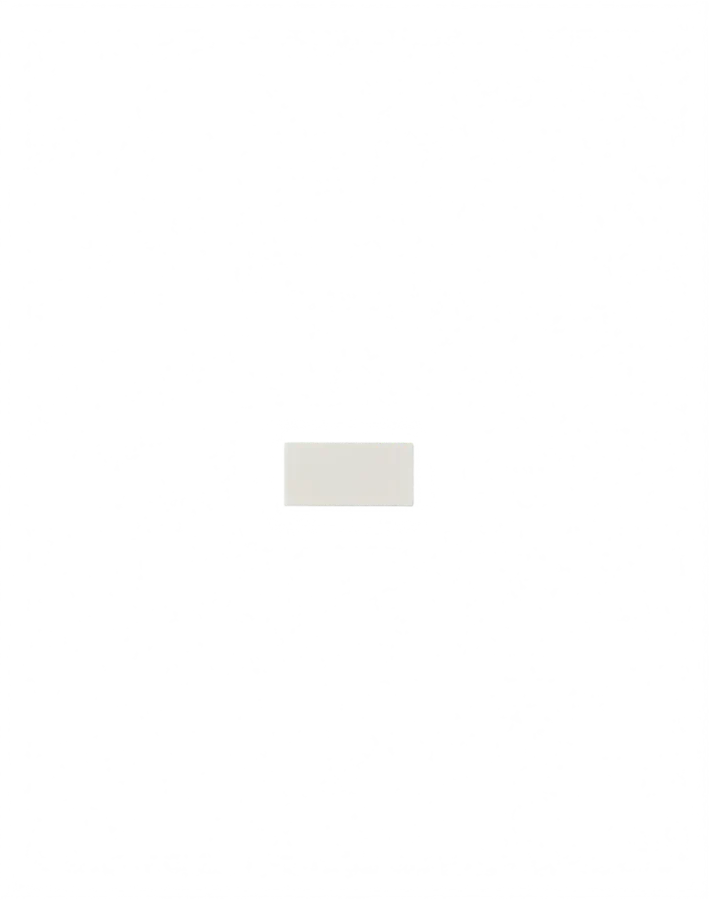
レイヤー2 · 無地のラベルカード
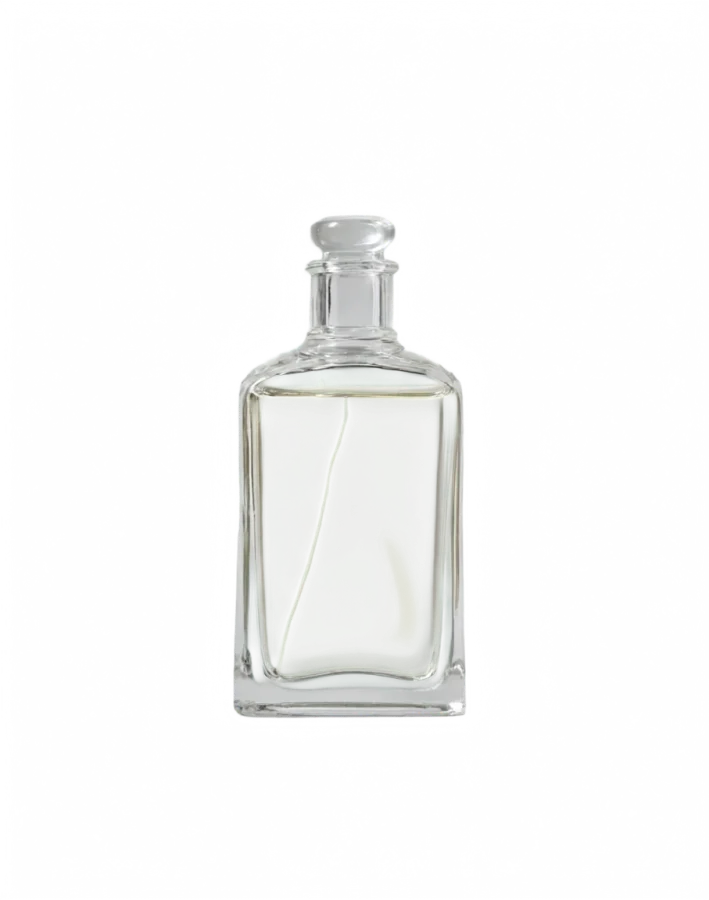
レイヤー3 · ボトル
レイヤー4 · 背景と影
得られるもの
- 1回の実行で3〜4枚の透明PNGファイル。レイヤー数はモデルがデザインに応じて決定します。
- すべてのレイヤーは1つのキャンバスを共有し、アップロード画像と同じアスペクト比です。同じ位置に重ねればデザインが復元されます。
- レイヤーは前から後ろの順:レイヤー1が一番上、最後が背景です。
- 要素が切り離された部分は背景レイヤーが補完されるので、要素を動かしたり削除したりしても穴が残りません。
デザインをレイヤーに分割する方法
- 1
フラットなデザインを1枚アップロード
JPG、PNG、WebPに対応。輪郭のはっきりしたポスター、ラベル、カバー、SNS画像が最もきれいに分割できます。大きな画像は処理前に長辺1536pxに縮小されます。
- 2
分割を実行
1回8クレジット、約30秒。失敗した場合、クレジットは自動的に残高に戻ります。
- 3
ダウンロードして重ねる
レイヤーは1枚ずつ、またはまとめてダウンロード。Photoshop、Figma、Canvaで1つのキャンバスの同じ位置に重ね、レイヤー1を一番上にします。
レイヤー分けされたファイルが時間を節約する場面
ポスターを翻訳する
見出しレイヤーを別言語に差し替えるだけ。アートワークと背景はそのまま。
別サイズに作り替える
クリーンな背景プレートを使い、見出しと商品を動かしてバナー、ストーリー、正方形投稿に合わせます。
商品写真の背景を変える
商品レイヤーは保持し、背景を別色や別画像に変更。ラベルはそのまま。
AI生成デザインを渡す
生成したポスターに最終調整が必要なとき、デザイナーにはフラットJPGではなく分割レイヤーを渡せます。
実行前に知っておくべき制限
- 文字は編集可能なテキストではなく、独立したレイヤーのピクセルとして返ります。文言を変えるには打ち直しが必要です。
- 出力はPNGのみ。PSD、ベクター、ZIPのエクスポートはありません。
- 物体が重なり合う複雑な写真では、複数の要素が1つのレイヤーにまとまることがあります。フラットなグラフィックの方がきれいに分かれます。
- 1回につき画像1枚。どの要素をどのレイヤーに入れるかは選べません。
よくある質問
ゲストとして始められます。新規アカウントにはウェルカムクレジットが付与され、追加クレジットは料金ページで購入できます。