Echte Ausgabe von zwei Beispieldesigns
Beide Beispiele wurden unverändert durch dieses Tool geschickt. Ebene 1 liegt vorn; die letzte Ebene ist der Hintergrund.
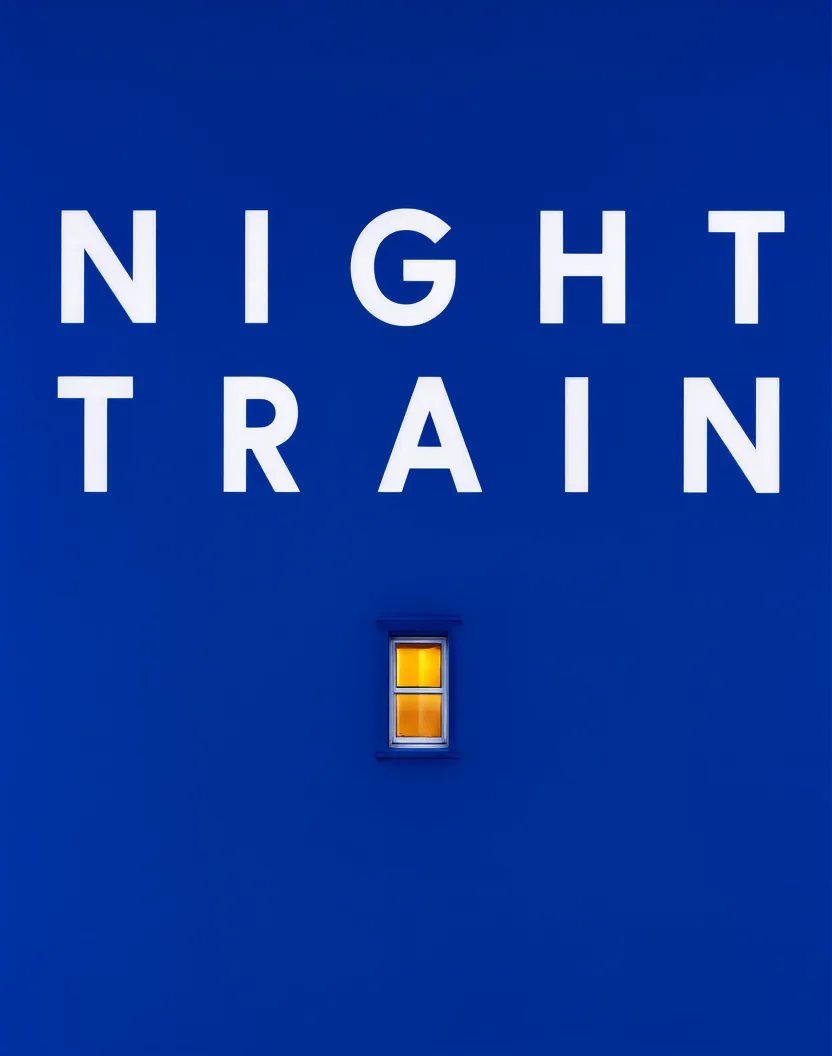
Quell-Poster
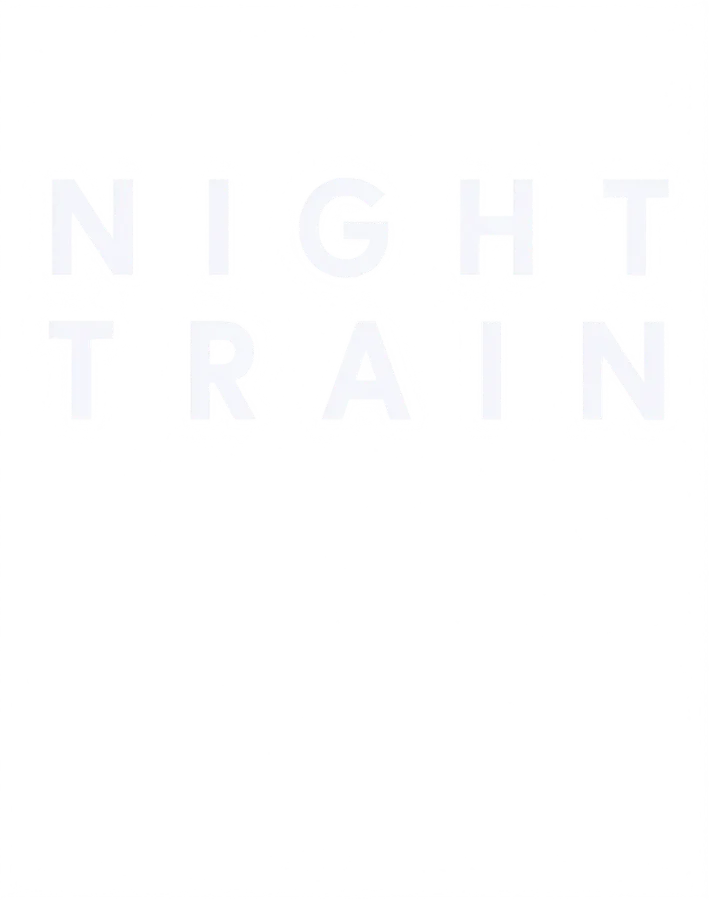
Ebene 1 · Überschrift
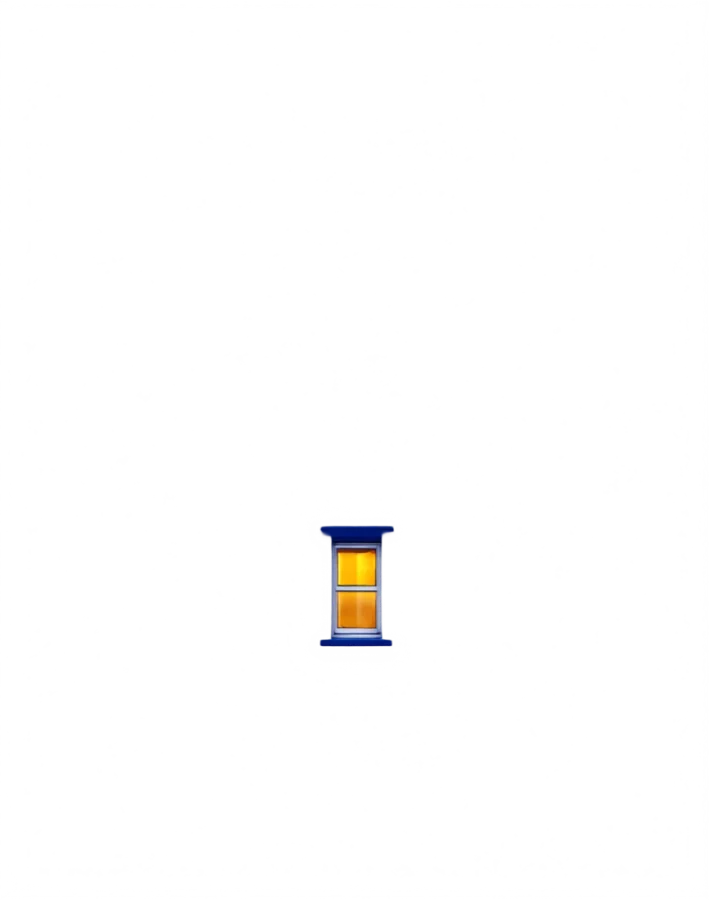
Ebene 2 · Fenster
Ebene 3 · Hintergrund ohne Text und Fenster
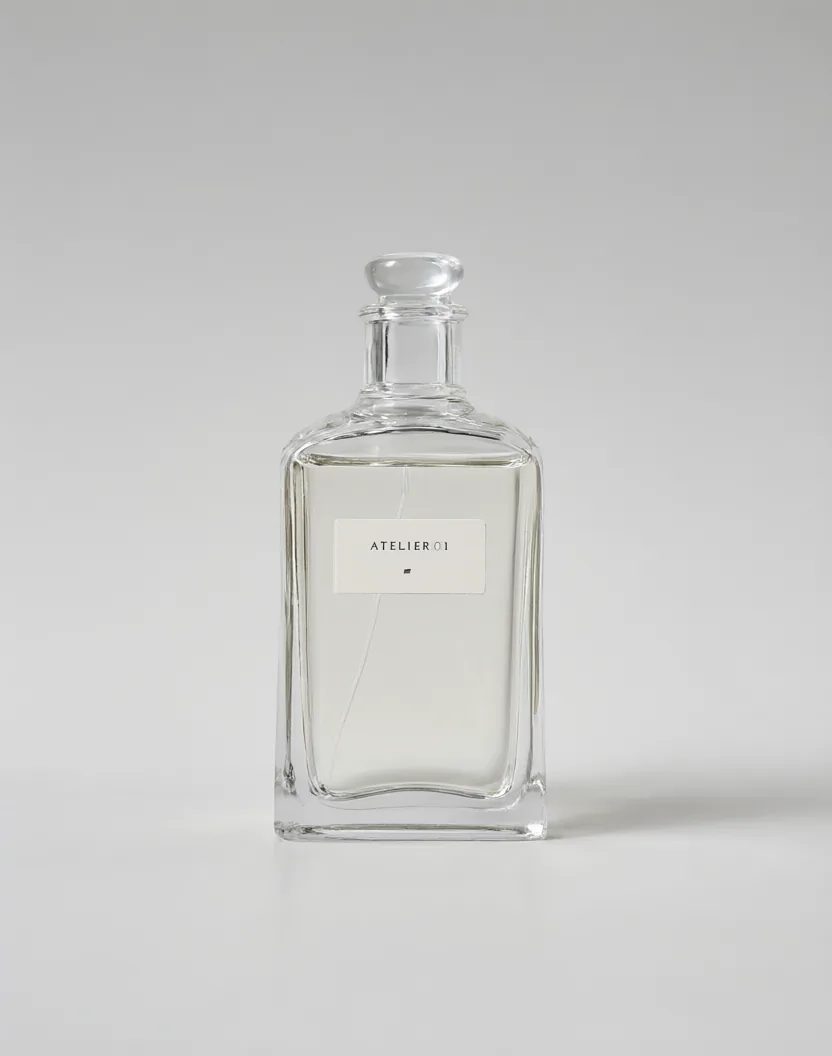
Quell-Etikettenfoto
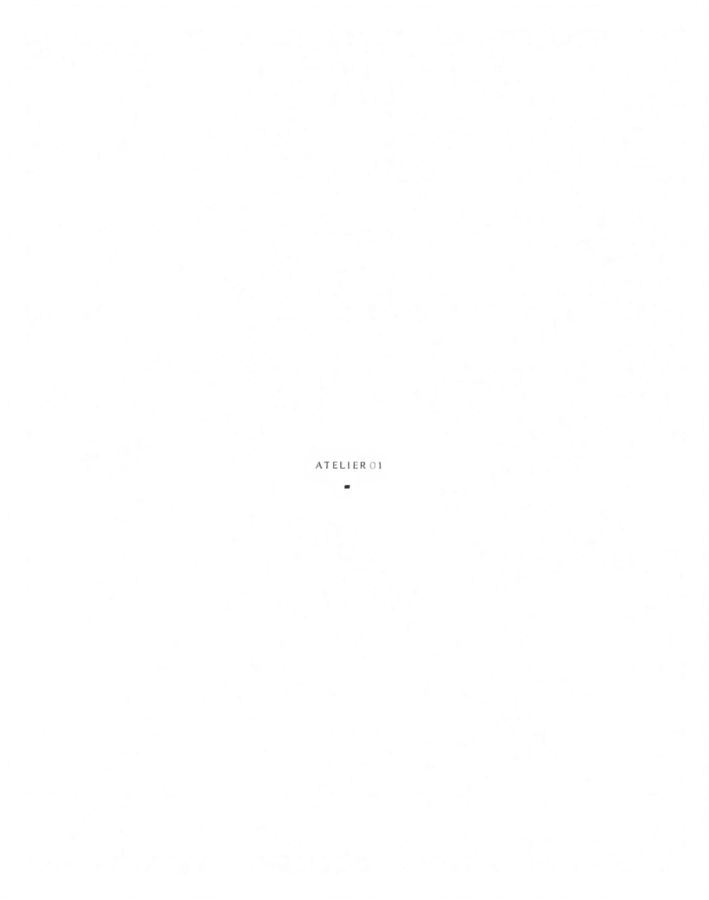
Ebene 1 · Etikettentext und Zeichen

Ebene 2 · Leere Etikettenkarte
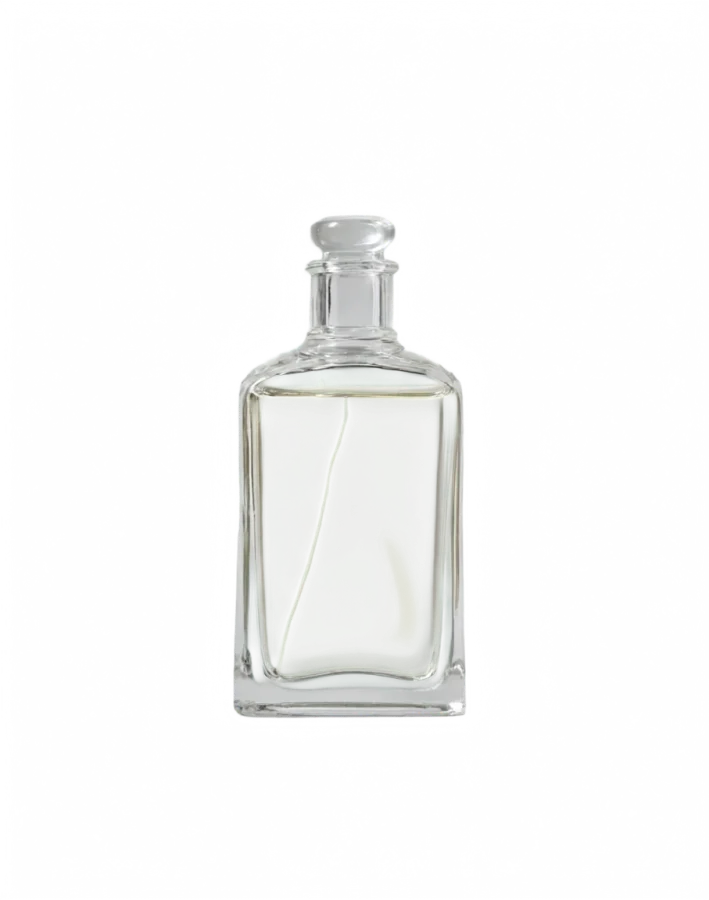
Ebene 3 · Flasche
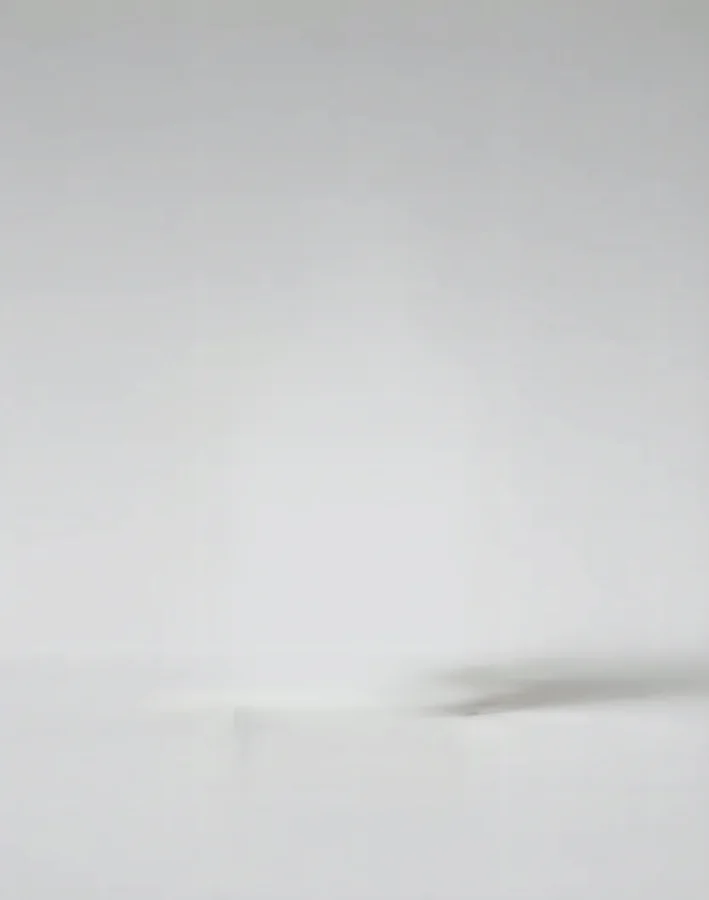
Ebene 4 · Hintergrund und Schatten
Was Sie zurückbekommen
- 3–4 transparente PNG-Dateien pro Durchlauf. Das Modell entscheidet, wie viele Ebenen das Design braucht.
- Alle Ebenen teilen eine Leinwand mit demselben Seitenverhältnis wie Ihr Upload – an derselben Position gestapelt entsteht wieder das Design.
- Die Ebenen kommen von vorn nach hinten: Ebene 1 liegt oben, die letzte ist der Hintergrund.
- Wo ein Element herausgelöst wurde, wird die Hintergrundebene aufgefüllt – Sie können das Element verschieben oder löschen, ohne ein Loch zu hinterlassen.
So teilen Sie ein Design in Ebenen
- 1
Ein flaches Design hochladen
JPG, PNG oder WebP. Poster, Etiketten, Cover und Social-Media-Rahmen mit klaren Formen lassen sich am besten trennen. Große Bilder werden vor der Verarbeitung auf 1536 px an der langen Seite skaliert.
- 2
Aufteilung starten
Jeder Durchlauf kostet 8 Credits und dauert etwa 30 Sekunden. Bei einem Fehlschlag werden die Credits automatisch Ihrem Guthaben gutgeschrieben.
- 3
Herunterladen und stapeln
Ebenen einzeln oder alle auf einmal herunterladen. In Photoshop, Figma oder Canva auf einer Leinwand an derselben Position stapeln, Ebene 1 oben.
Wann eine Datei mit Ebenen Zeit spart
Ein Poster übersetzen
Ersetzen Sie die Überschriftenebene durch eine andere Sprache – Artwork und Hintergrund bleiben exakt gleich.
Ein Design auf ein anderes Format anpassen
Nutzen Sie die saubere Hintergrundplatte und verschieben Sie Überschrift und Produkt für Banner, Story oder quadratischen Post.
Den Hintergrund einer Produktaufnahme ändern
Behalten Sie die Produktebene, färben oder ersetzen Sie den Hintergrund – das Etikett bleibt unberührt.
Ein KI-Design weitergeben
Geben Sie dem Designer getrennte Ebenen statt eines flachen JPG, wenn ein generiertes Poster noch Feinschliff braucht.
Grenzen, die Sie vor dem Start kennen sollten
- Text kommt als Pixel in einer eigenen Ebene zurück, nicht als editierbare Schrift. Tippen Sie ihn neu, wenn Sie die Wörter ändern müssen.
- Ausgabe nur als PNG. Kein PSD-, Vektor- oder ZIP-Export.
- Volle Fotos mit überlappenden Objekten können mehrere Dinge in einer Ebene zusammenführen; flache Grafiken trennen sauberer.
- Ein Bild pro Durchlauf – und Sie können nicht wählen, welches Element in welche Ebene kommt.
Fragen
Ein flaches Design, das bearbeitet werden muss?
Teilen Sie es hier in Ebenen – oder erstellen Sie zuerst ein neues Poster mit dem Ming Image 0.1 Design Generator.