Sortie réelle de deux designs d'exemple
Les deux exemples ont été exécutés avec cet outil sans retouche. Le calque 1 est le plus frontal ; le dernier calque est l'arrière-plan.
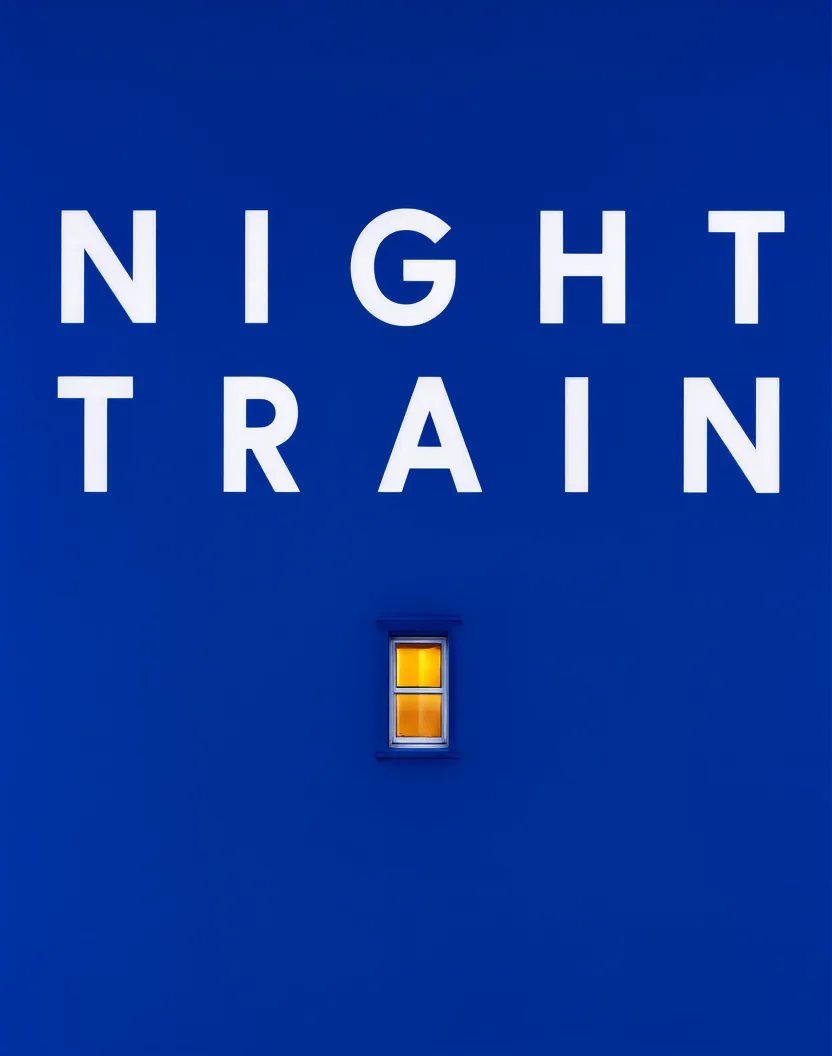
Affiche source

Calque 1 · Titre
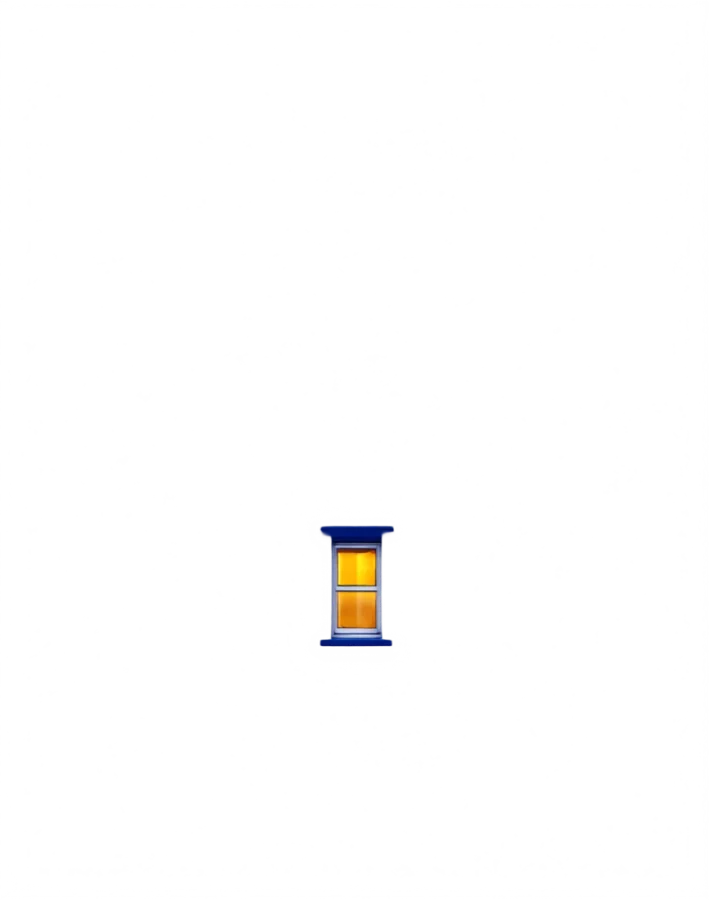
Calque 2 · Fenêtre

Calque 3 · Arrière-plan sans texte ni fenêtre
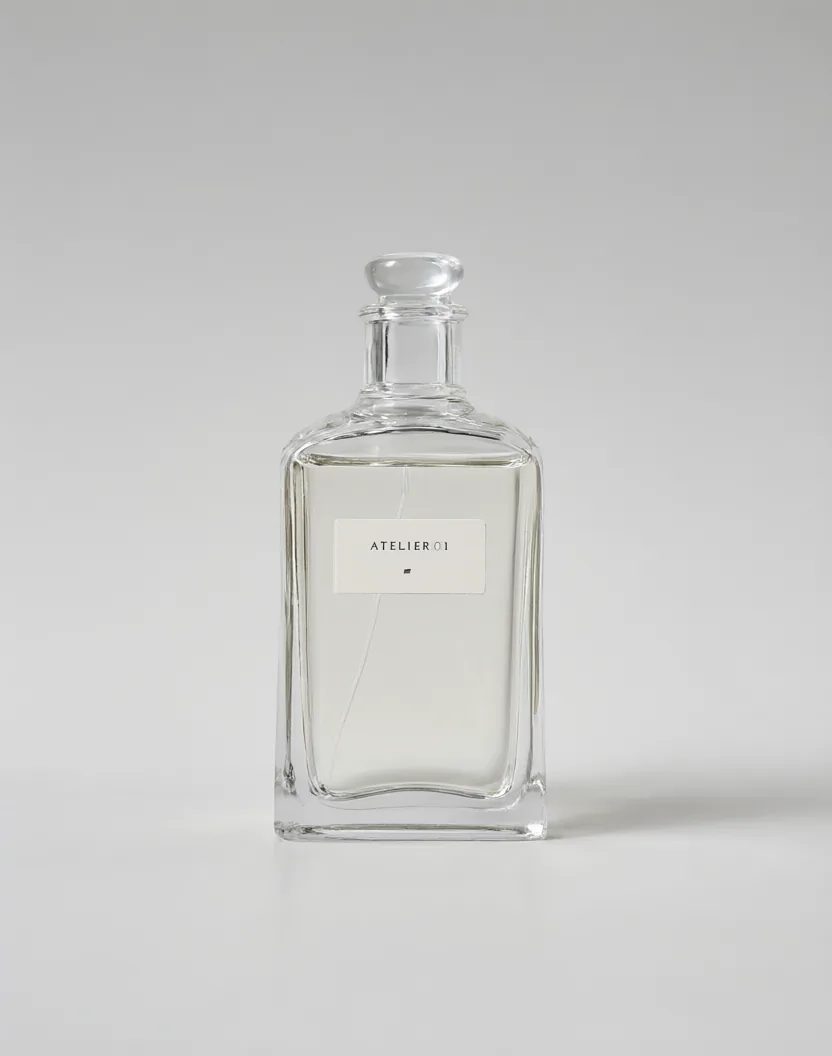
Photo d'étiquette source

Calque 1 · Texte et marque de l'étiquette

Calque 2 · Carte d'étiquette vierge
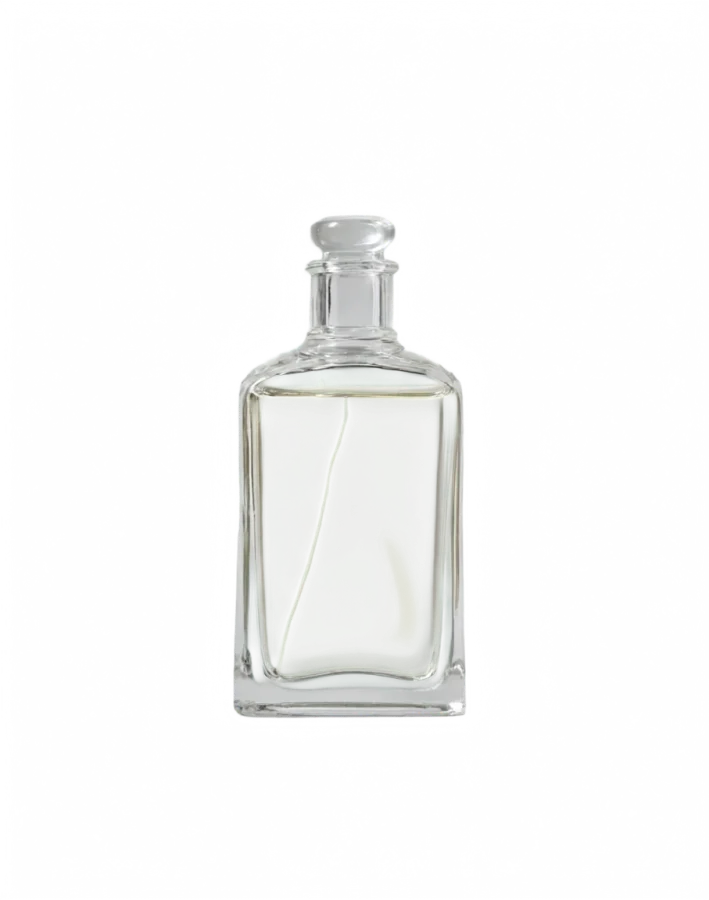
Calque 3 · Bouteille
Calque 4 · Toile de fond et ombre
Ce que vous récupérez
- 3 à 4 fichiers PNG transparents par exécution. Le modèle décide du nombre de calques nécessaires.
- Tous les calques partagent un canevas au même rapport d'aspect que votre image, donc les empiler à la même position reconstruit le design.
- Les calques arrivent de l'avant vers l'arrière : le calque 1 est au-dessus et le dernier est l'arrière-plan.
- Là où un élément a été détaché, le calque d'arrière-plan est comblé : vous pouvez déplacer ou supprimer cet élément sans laisser de trou.
Comment diviser un design en calques
- 1
Téléversez un design plat
JPG, PNG ou WebP. Les affiches, étiquettes, couvertures et cadres sociaux aux formes nettes se divisent le mieux. Les grandes images sont redimensionnées à 1536 px sur le grand côté avant traitement.
- 2
Lancez la division
Chaque exécution coûte 8 crédits et prend environ 30 secondes. En cas d'échec, les crédits reviennent automatiquement sur votre solde.
- 3
Téléchargez et empilez
Téléchargez les calques un par un ou tous ensemble. Dans Photoshop, Figma ou Canva, empilez-les à la même position sur un seul canevas, calque 1 au-dessus.
Quand un fichier en calques fait gagner du temps
Traduire une affiche
Remplacez le calque du titre par une autre langue et gardez l'illustration et l'arrière-plan tels quels.
Réadapter un design à un autre format
Utilisez la plaque d'arrière-plan propre et déplacez le titre et le produit pour un bandeau, une story ou un post carré.
Changer le fond d'un packshot
Gardez le calque du produit, recolorez ou remplacez le fond, et laissez l'étiquette intacte.
Transmettre un design généré par IA
Donnez au designer des calques séparés plutôt qu'un JPG plat quand une affiche générée nécessite des retouches finales.
Limites à connaître avant de lancer
- Le texte revient en pixels dans son propre calque, pas en caractères éditables. Retapez-le si vous devez changer les mots.
- La sortie est en PNG uniquement. Pas d'export PSD, vectoriel ni ZIP.
- Les photos chargées avec des objets qui se chevauchent peuvent fusionner plusieurs éléments dans un même calque ; les graphismes plats se séparent plus proprement.
- Une image par exécution, et vous ne choisissez pas quel élément va dans quel calque.
Questions
Un design plat à retoucher ?
Divisez-le en calques ici, ou créez d'abord une nouvelle affiche avec le générateur Ming Image 0.1 Design.