Salida real de dos diseños de muestra
Ambos ejemplos se ejecutaron con esta herramienta sin ediciones. La capa 1 es la más frontal; la última capa es el fondo.
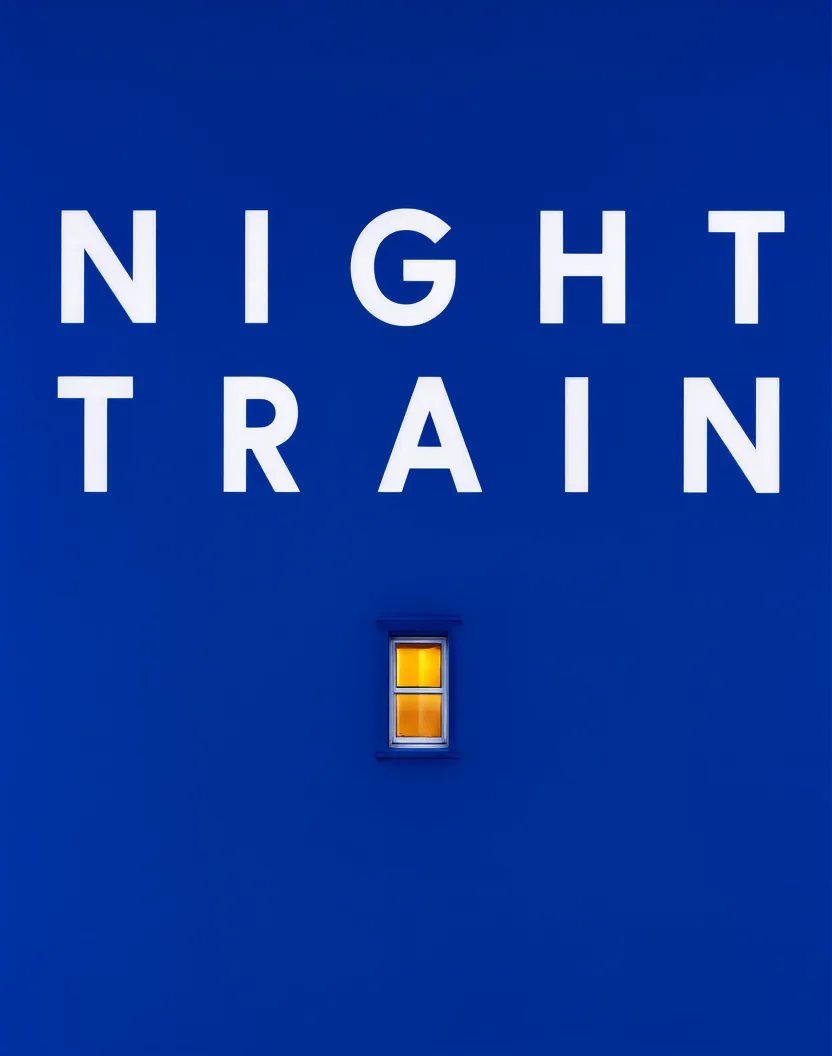
Póster original

Capa 1 · Titular
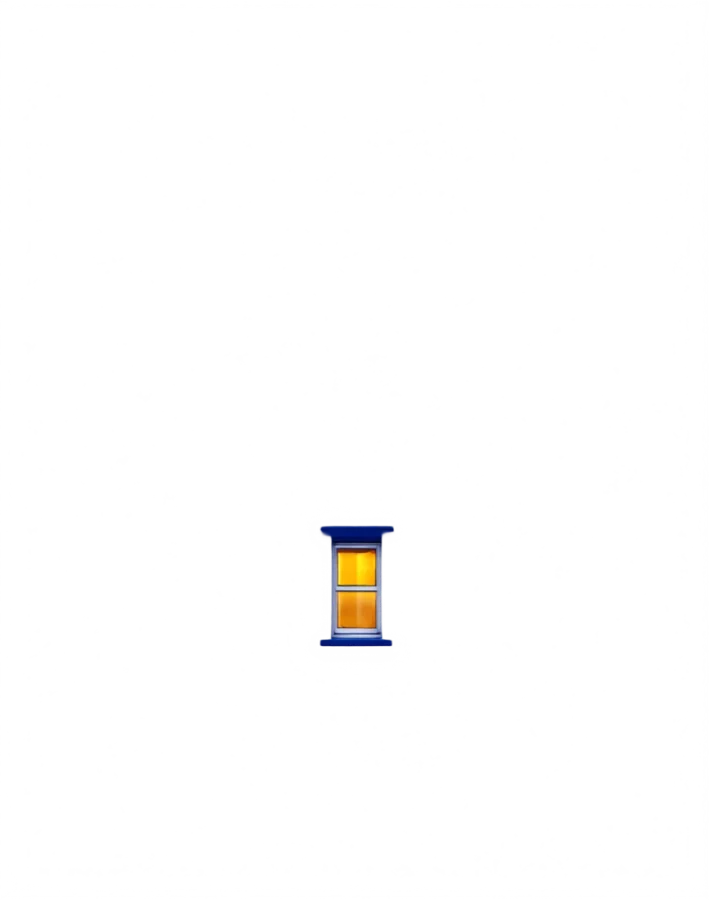
Capa 2 · Ventana

Capa 3 · Fondo sin texto ni ventana
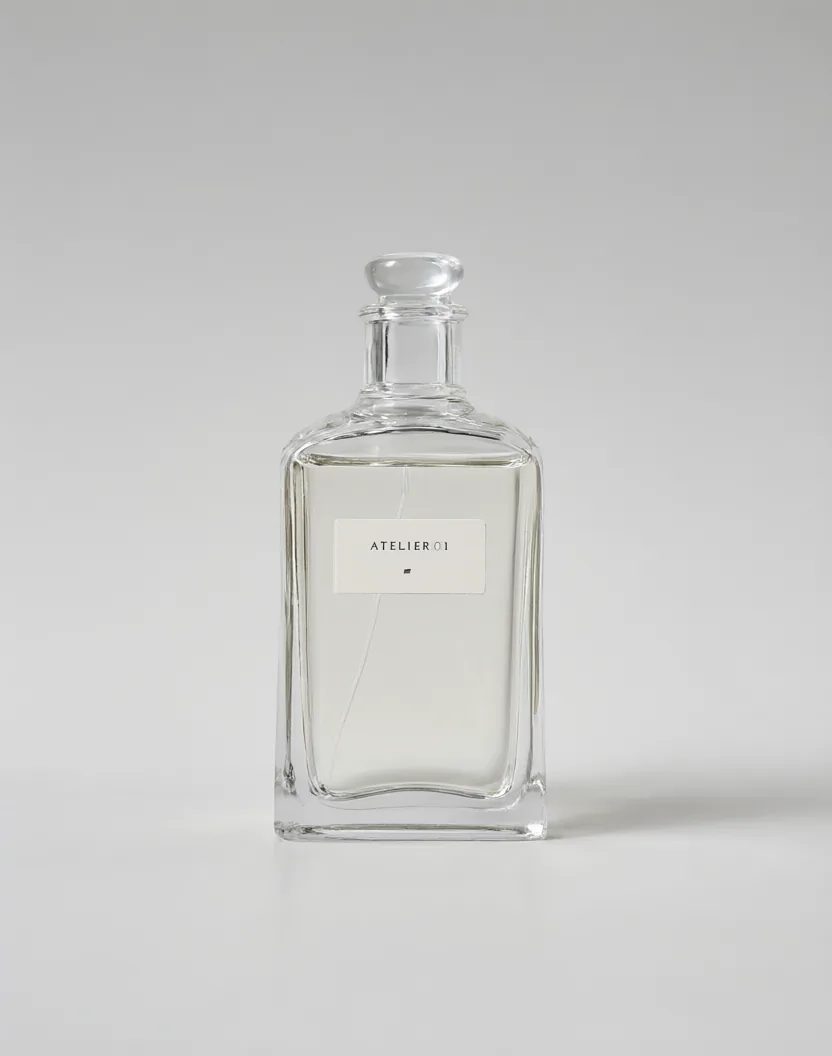
Foto de etiqueta original
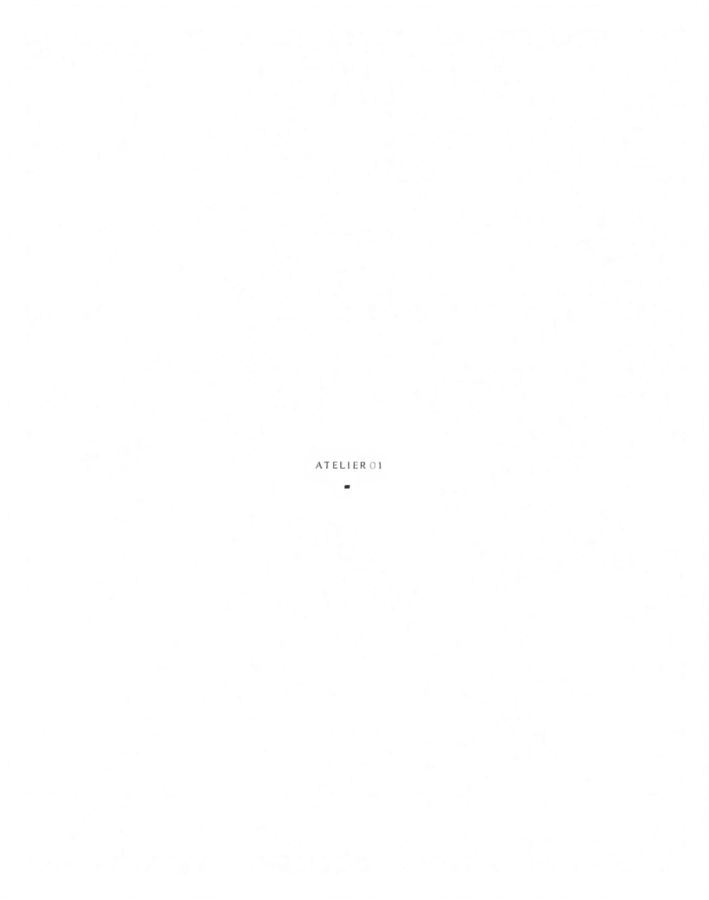
Capa 1 · Texto y marca de la etiqueta

Capa 2 · Tarjeta de etiqueta en blanco
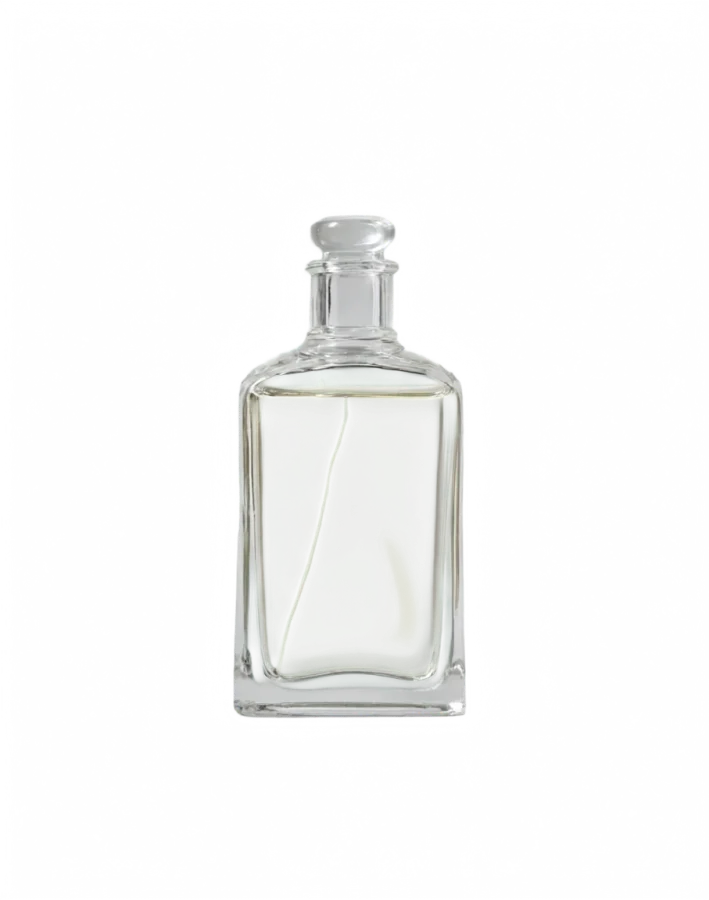
Capa 3 · Botella

Capa 4 · Telón de fondo y sombra
Lo que recibes
- 3–4 archivos PNG transparentes por ejecución. El modelo decide cuántas capas necesita el diseño.
- Todas las capas comparten un lienzo con la misma relación de aspecto que tu subida, así que apilarlas en la misma posición reconstruye el diseño.
- Las capas vienen de delante hacia atrás: la capa 1 va arriba y la última es el fondo.
- Donde se extrajo un elemento, la capa de fondo se rellena, así puedes mover o borrar ese elemento sin dejar un hueco.
Cómo dividir un diseño en capas
- 1
Sube un diseño plano
JPG, PNG o WebP. Los pósters, etiquetas, portadas y marcos sociales con formas claras se dividen mejor. Las imágenes grandes se escalan a 1536 px en el lado largo antes de procesarse.
- 2
Ejecuta la división
Cada ejecución cuesta 8 créditos y tarda unos 30 segundos. Si falla, los créditos vuelven a tu saldo automáticamente.
- 3
Descarga y apila
Descarga las capas una a una o todas a la vez. En Photoshop, Figma o Canva, apílalas en la misma posición sobre un solo lienzo, con la capa 1 arriba.
Cuándo un archivo con capas ahorra tiempo
Traducir un póster
Sustituye la capa del titular por otro idioma y conserva la ilustración y el fondo tal cual.
Readaptar un diseño a otro tamaño
Usa la placa de fondo limpia y mueve el titular y el producto para encajar un banner, una historia o un post cuadrado.
Cambiar el fondo de una foto de producto
Conserva la capa del producto, recolorea o reemplaza el fondo y deja la etiqueta intacta.
Entregar un diseño hecho con IA
Entrega al diseñador capas separadas en lugar de un JPG plano cuando un póster generado necesita retoques finales.
Límites que conviene conocer
- El texto vuelve como píxeles en su propia capa, no como tipo editable. Vuelve a escribirlo si necesitas cambiar las palabras.
- La salida es solo PNG. No hay exportación a PSD, vectorial ni ZIP.
- Fotos cargadas con objetos superpuestos pueden fusionar varias cosas en una capa; los gráficos planos se separan más limpiamente.
- Una imagen por ejecución, y no puedes elegir qué elemento va a qué capa.
Preguntas
¿Tienes un diseño plano que necesita edición?
Divídelo en capas aquí, o crea primero un póster nuevo con el generador Ming Image 0.1 Design.